
Quand IPTV Smarters Pro ne fonctionne pas, le problème peut venir de l’appli, des identifiants, du réseau… ou d’un réglage trop “agressif” pour votre débit. Bonne nouvelle : dans la majorité des cas, vous pouvez diagnostiquer et corriger en suivant une logique simple. On va passer en revue 10 solutions concrètes, du cache à la qualité du streaming, avec des repères adaptés à la HD, la FHD et la 4K.
Avant de “tout réinstaller”, gagnez du temps : commencez par identifier le symptôme. IPTV Smarters Pro ne fonctionne pas ne veut pas dire la même chose si vous avez un écran noir, un message d’erreur de connexion ou un buffering permanent.
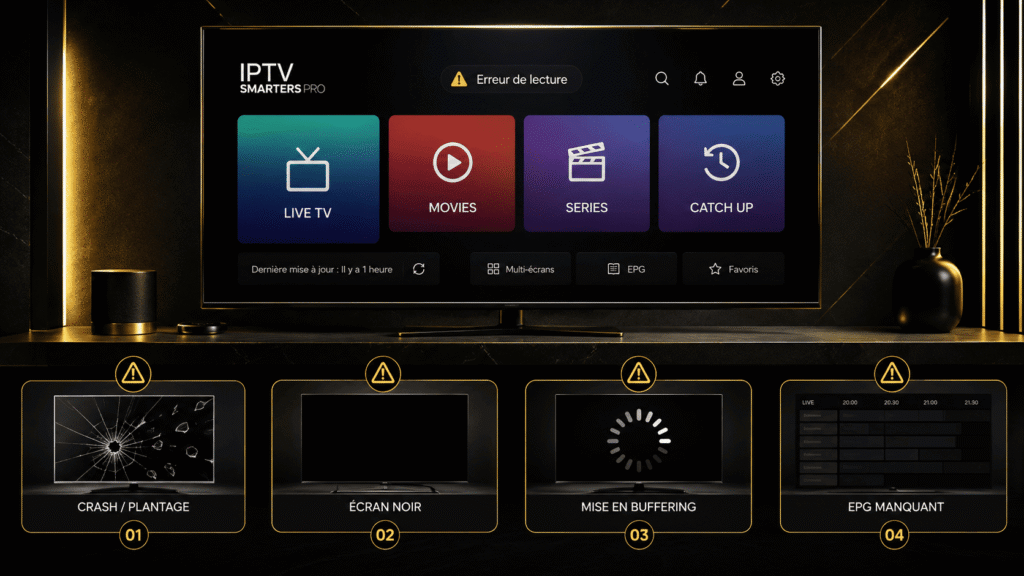
Ci-dessous, vous trouverez un tableau rapide, puis les 10 solutions dans l’ordre le plus efficace.
| Signe | Cause probable | Solution à essayer |
|---|---|---|
| Crash / appli qui ferme | Version obsolète ou cache | Solutions 1–3 |
| Connexion impossible | Identifiants / type d’accès | Solutions 4–6 |
| Écran noir | Paramètres lecteur/flux | Solutions 7–9 |
| Buffering / saccades | Débit, Wi‑Fi, DNS | Solutions 8–10 |
| EPG absent | Synchronisation manquante | Solution 6 |
Diagnostic : quel symptôme quand IPTV Smarters Pro ne fonctionne pas ?
Pour éviter la “chasse au hasard”, notez exactement ce que vous voyez. IPTV Smarters Pro ne fonctionne pas : crash, écran noir, erreur login, EPG vide… chaque cas mène à un levier différent.
1 IPTV Smarters Pro ne fonctionne pas avec un crash immédiat
L’application se ferme dès l’ouverture d’un flux. Le plus fréquent : version inadaptée, appareil saturé ou cache corrompu.
2 IPTV Smarters Pro ne fonctionne pas en mode connexion (login refusé)
Vous renseignez les identifiants, mais l’app refuse l’accès. Souvent, le type d’accès (Xtream Codes vs playlist) ou un champ mal copié est en cause.
3 IPTV Smarters Pro ne fonctionne pas avec écran noir
La liste des chaînes apparaît, mais la lecture reste noire. Ici, on soupçonne le lecteur, les options de lecture ou un flux non compatible avec vos réglages.
4 IPTV Smarters Pro ne fonctionne pas avec buffering constant
Le flux démarre, puis rame en continu. C’est presque toujours un sujet réseau : débit réel, Wi‑Fi instable, DNS, ou saturation de ligne.
Solutions rapides (1 à 3) : mise à jour, redémarrage, cache
Quand IPTV Smarters Pro ne fonctionne pas, commencez par les actions “faibles effort / fort rendement”. Ces 3 étapes corrigent une grande partie des dysfonctionnements.
Solution 1 : Mettre à jour IPTV Smarters Pro (et le système)
Une version trop ancienne peut gérer différemment le player interne ou l’EPG. Sur TV Box Android, vérifiez aussi les mises à jour système.
Repère rapide : si l’appli date de plusieurs mois et que votre appareil a été mis à jour récemment, l’incompatibilité peut apparaître après coup.
Solution 2 : Redémarrer l’app puis l’appareil
Fermez IPTV Smarters Pro “proprement”, attendez 10 secondes, relancez. Si ça persiste, redémarrez la TV Box/Fire Stick/TV.
Solution 3 : Vider le cache (Android) ou supprimer les données (si besoin)
Sur Android, allez dans Paramètres → Applications → IPTV Smarters Pro → Stockage. Essayez d’abord “Vider le cache”.
Si le problème continue, vous pouvez faire “Effacer les données” (ce qui vous reconnecte). Cette étape peut résoudre un cache corrompu qui bloque le streaming.
Connexion et identifiants (4 à 6) : la piste la plus sous-estimée
Quand IPTV Smarters Pro ne fonctionne pas au moment du login ou que certaines chaînes ne chargent pas, regardez d’abord l’accès. Un détail (un champ, un format, un protocole) suffit à casser la lecture.
Solution 4 : Vérifier la nature des identifiants (Xtream Codes vs autre)
Beaucoup d’erreurs viennent d’un mélange de format. Si votre fournisseur vous donne un modèle “Xtream Codes”, il faut l’entrer selon les bons champs dans Smarters.
Comparez : nom d’utilisateur, mot de passe, URL du serveur, ou “server / port / protocol”. Une saisie décalée = accès refusé ou flux incomplet.
Solution 5 : Re-saisir les champs (copier/coller, sans espace)
Retirez les espaces invisibles, surtout si vous copiez depuis un SMS ou un message. Le moindre caractère parasite fait souvent échouer la connexion.
Solution 6 : Forcer la mise à jour de l’EPG et recharger la liste
Si IPTV Smarters Pro ne fonctionne pas “en partie” (liste ok, EPG vide ou menus bizarres), l’EPG peut ne pas se synchroniser. Dans Smarters, cherchez l’option de mise à jour ou de rechargement de la liste.
Astuce : testez une autre chaîne, puis revenez à la page EPG. Parfois, le premier chargement d’index n’arrive pas au bon moment.
Si vous voulez repartir sur une base plus cohérente côté accès et compatibilité, vous pouvez aussi regarder une configuration optimisée pour IPTV Smarters Pro.
Réseau & qualité (7 à 8) : débit réel, Wi‑Fi, DNS
Quand IPTV Smarters Pro ne fonctionne pas avec du buffering, la cause est rarement “l’appli”. Le streaming dépend d’un débit stable et d’un chemin réseau propre.
Solution 7 : Tester avec un autre Wi‑Fi (ou passer en Ethernet)
Si vous êtes en Wi‑Fi, testez : distance routeur → TV Box, murs porteurs, bande 2,4 GHz vs 5 GHz.
En 4K, le gain d’Ethernet est souvent spectaculaire. Si vous ne pouvez pas câbler, réduisez la distance et privilégiez le 5 GHz.
Solution 8 : Changer le DNS et limiter la saturation
Un DNS lent peut rallonger les premières secondes de chargement. Sur la box, essayez un DNS rapide (ex. options publiques) et testez.
Regardez aussi votre réseau : téléchargements en arrière-plan, consoles qui tournent, cloud sync. Coupez-les pendant le test : vous saurez vite si le souci venait de la saturation.
Réglages de lecture (9 à 10) : player interne et options
Si IPTV Smarters Pro ne fonctionne pas en écran noir ou en lecture instable, le coupable peut être le lecteur. Smarters propose souvent plusieurs façons d’afficher la vidéo.
Solution 9 : Changer le player (et ajuster la lecture)
Selon votre appareil, testez un autre “player” ou un mode de lecture alternatif. L’objectif est de trouver le compromis qui lit le flux chez vous.
Après chaque changement, rechargez la chaîne et attendez 10–20 secondes. Certains flux “chauffent” et cessent de ramer une fois stabilisés.
Solution 10 : Désactiver VPN/Proxy (si activé) et refaire un test propre
Un VPN ou proxy peut influencer la latence, donc la stabilité. Si vous en utilisez un, coupez-le pour vérifier si la lecture devient normale.
Une fois le test terminé, vous pouvez réactiver si tout marche. Mais sans test, vous ne saurez jamais ce qui cause réellement l’échec.
Quand IPTV Smarters Pro ne fonctionne pas malgré tout : que faire ensuite ?
Si après les 10 solutions IPTV Smarters Pro ne fonctionne pas encore, il reste deux suspects : l’accès (compte, expiration, type) ou la configuration réseau “invisible”.
Vérifier que l’offre est bien active
Contrôlez la période d’abonnement et que le serveur ne renvoie pas une erreur côté fournisseur. Sans accès actif, Smarters affichera souvent une liste partielle ou échouera à la lecture.
Relancer une configuration complète
Supprimez puis re-ajoutez vos accès, et testez 3 chaînes différentes (une sportive, une généraliste, une 4K si vous l’utilisez). Le but : distinguer un problème “global” d’un problème “flux”.
Si vous cherchez à optimiser la compatibilité avec un abonnement IPTV pensé pour Smarters, partez d’abord sur une configuration claire côté identifiants et EPG. C’est souvent là que la stabilité se joue.
Passez à l’action maintenant
Choisissez votre symptôme (crash, login, écran noir, buffering), appliquez les solutions dans l’ordre, puis retestez une chaîne.
FAQ — IPTV Smarters Pro ne fonctionne pas
Pourquoi IPTV Smarters Pro ne fonctionne pas après mise à jour ?
Le cache peut devenir incohérent, ou une option de lecture héritée d’une ancienne version peut s’appliquer différemment. Commencez par vider le cache, puis re-ajustez le player et rechargez l’EPG.
IPTV Smarters Pro ne fonctionne pas : écran noir, mais les chaînes s’affichent. Que faire ?
Testez un autre player dans les réglages de lecture et vérifiez votre réseau. Si le buffering augmente, le problème est souvent lié à la stabilité du débit (Wi‑Fi faible, saturation, DNS lent).
IPTV Smarters Pro ne fonctionne pas avec le login : erreur au moment d’ajouter l’accès ?
Re-saisissez les identifiants sans espaces invisibles, et assurez-vous d’utiliser le bon format (Xtream Codes vs autre type). Une seule information au mauvais champ peut suffire à empêcher l’accès.
Pourquoi l’EPG ne se charge pas quand IPTV Smarters Pro ne fonctionne pas “complètement” ?
L’EPG peut nécessiter une synchronisation manuelle ou un rechargement de la liste. Essayez aussi une autre chaîne puis attendez quelques minutes après recharge pour laisser l’index se mettre à jour.
IPTV Smarters Pro ne fonctionne pas en 4K : c’est forcément l’appli ?
Pas forcément. En 4K, le streaming dépend d’un débit stable et d’une faible latence. La première piste reste réseau : passez en Ethernet ou améliorez le Wi‑Fi avant de conclure à un bug applicatif.
Conclusion : trouvez la cause en moins d’une heure
Si IPTV Smarters Pro ne fonctionne pas, arrêtez de “changer tout d’un coup”. Suivez l’ordre : cache/mise à jour, identifiants, EPG, réseau, puis réglages de lecture.
Dès que vous identifiez votre symptôme (crash, login, écran noir, buffering), vous savez exactement où agir. Si vous voulez gagner encore du temps, testez une solution complète côté accès et compatibilité, puis reprenez le diagnostic.
Vous avez un message d’erreur précis ou un type de bug (crash, noir, buffering) ? Dites-moi le symptôme exact, et je vous indique les 3 solutions les plus probables à faire en premier.
Meilleur Abonnement IPTV Premium 4KProfitez d’un abonnement IPTV premium avec à un large choix de contenus avec une qualité d’image élevée, une navigation fluide et une compatibilité avec vos appareils préférés. Une solution conçue pour offrir confort et simplicité au quotidien.Voir l’offre maintenaint |