
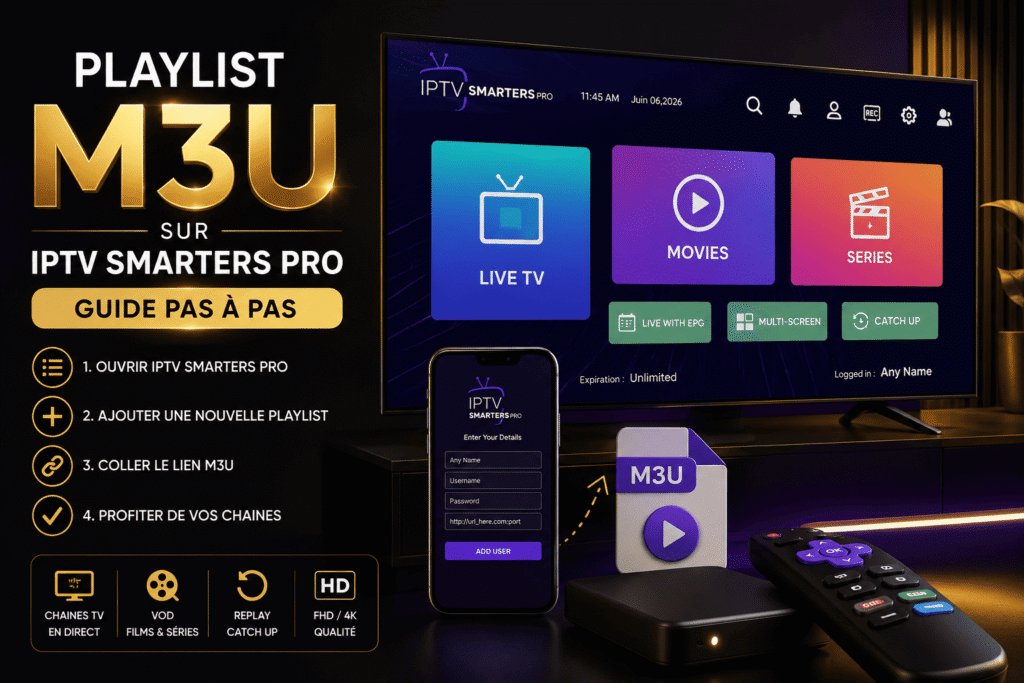
Vous voulez installer une Playlist M3U sur IPTV Smarters Pro sans perdre une soirée ? Bonne nouvelle : l’ajout d’une M3U (souvent via une URL) se fait en quelques minutes. Le vrai secret, c’est de préparer le bon type de lien, le coller au bon endroit dans l’app, puis vérifier l’affichage (catégories, EPG, favoris). Dans ce guide, je vous donne une méthode claire, étape par étape, plus les correctifs quand “la liste ne se charge pas”.
Avant de commencer, une note pratique : utilisez uniquement des playlists et contenus que vous avez le droit de regarder. Le but ici est de vous aider à faire fonctionner votre application, pas à contourner des règles.
Ce qu’il vous faut pour ajouter une Playlist M3U sur IPTV Smarters Pro
Le bon type de “Playlist M3U”
La plupart du temps, on parle d’un lien M3U (ou “M3U URL”) : une adresse web du type http(s)://… qui pointe vers une liste de chaînes. Parfois, on vous donne un fichier .m3u, à importer selon l’app.
Dans IPTV Smarters Pro, l’option exacte peut varier selon la version (le menu peut afficher “Playlist”, “M3U Link”, “M3U URL” ou un libellé proche). L’approche reste la même : fournir à l’app une ressource de liste valide.
Un appareil stable (TV Box, Android TV, Fire Stick…)
L’ajout se fait partout, mais le chargement et la lecture dépendent de votre matériel. Sur une TV Box sous Android/Google TV, c’est souvent le plus fluide. Sur Fire Stick, prévoyez un espace suffisant et évitez les apps en arrière-plan.
Un lecteur IPTV déjà “proprement” configuré
Si vous avez déjà des accès dans Smarters Pro, évitez de tout mélanger. Commencez par créer une nouvelle entrée dédiée à votre Playlist M3U sur IPTV Smarters Pro. Vous gagnerez du temps au diagnostic.
Si vous n’avez pas de lien M3U à disposition, cherchez une source qui fournit directement une Playlist M3U (URL ou méthode d’accès). Exemple : vous pouvez retrouver une structure d’offre et d’accès via Playlist M3U.
Récupérer et vérifier votre lien M3U (avant de le coller)
URL M3U : le format le plus simple
Un lien M3U fonctionnel est généralement une URL qui se charge en ouvrant un navigateur. Si vous n’êtes pas sûr, faites un test sur PC : collez l’URL dans un nouvel onglet (ou inspectez le contenu : on y voit souvent des lignes “#EXTINF”).
Fichier .m3u : utile, mais parfois plus contraignant
Quand vous avez un fichier, le bon réflexe est de regarder comment Smarters Pro attend l’entrée. Certaines versions permettent une importation ; d’autres exigent une URL. Si l’import ne marche pas, le plus rapide est de demander une URL au fournisseur ou de convertir le fichier en lien (hébergement simple).
Encodage & caractères invisibles
La cause n°1 des listes “vides” n’est pas l’app. C’est le copier-coller : un espace à la fin, un saut de ligne, un caractère invisible… Sur télécommande, c’est encore plus fréquent.
Test simple : repassez en mode édition, supprimez la fin du champ puis recoller. Vous éliminez 80% des erreurs bêtes.
Ajouter la Playlist M3U sur IPTV Smarters Pro : méthode pas à pas
Étape 1 : ouvrir IPTV Smarters Pro
Lancez l’application. Vous arrivez généralement sur l’écran d’accueil ou la liste des profils. Si vous n’avez pas encore de “profil” créé, c’est normal.
Étape 2 : démarrer l’ajout d’un nouvel accès
Cherchez l’option du type “Add User”, “Ajouter un utilisateur”, ou “Add New”. Le but : créer une nouvelle ligne avec votre Playlist M3U.
Étape 3 : choisir le type “M3U” (ou playlist)
Dans le formulaire, sélectionnez l’option la plus proche de : – M3U Link – Playlist – URL M3U – M3U (selon l’interface)
Si vous ne voyez pas “M3U”, comparez les choix proposés : certaines interfaces affichent aussi “Xtream Codes” ou d’autres modes. Ne les mélangez pas. Ici on vise bien Playlist M3U sur IPTV Smarters Pro.
Étape 4 : renseigner le lien M3U
Collez l’URL dans le champ prévu. N’ajoutez pas de “http://” si le lien commence déjà par http(s). Vérifiez la longueur et contrôlez qu’il n’y a pas d’espaces.
Étape 5 : activer/ajuster les options (si présentes)
Selon les versions, vous pouvez voir des réglages comme : – nom du profil – format de liste – paramètres EPG – type de connexion
Laissez les valeurs par défaut si vous débutez. L’objectif, c’est de faire fonctionner d’abord l’ajout, puis d’optimiser.
Étape 6 : enregistrer et lancer un rechargement
Après validation, attendez que Smarters Pro charge la liste. Sur certaines connexions, l’index met du temps (surtout si la liste contient un EPG lourd).
Bon réflexe : une fois la liste chargée, lancez immédiatement une chaîne “test” (souvent HD). Si elle démarre, le reste a de bonnes chances de suivre.
Vérifier l’affichage : EPG, catégories, favoris
EPG : quand les programmes n’apparaissent pas
L’EPG (guide des programmes) n’est pas magique : il dépend de la playlist. Si vous voyez les chaînes mais pas la grille horaires, il faut parfois “recharger” ou attendre la synchronisation.
Sur certaines versions, vous trouverez un bouton du style : Update EPG, Refresh, ou Reload. Faites-le après l’ajout.
Catégories : tri trop brut ou listes vides
Si les chaînes se regroupent mal, regardez : – si la playlist contient des tags “group-title”, – si le chargement a été interrompu (connexion instable), – si vous avez sélectionné le bon format de liste.
Un tri “bizarre” n’empêche pas forcément la lecture. L’important est la stabilité du flux.
Favoris : sécurisez votre usage
Une fois que la Playlist M3U sur IPTV Smarters Pro est opérationnelle, ajoutez 10 chaînes maximum dans vos favoris. C’est votre “tableau de bord”. Quand quelque chose change, vous testez vos favoris en premier.
Problèmes fréquents après ajout (et comment les corriger)
Si l’ajout ne marche pas, ne paniquez pas. Les causes sont souvent répétitives : lien invalide, cache, réseau, ou option incorrecte. Voici un guide express.
| Problème | Cause probable | Solution rapide |
|---|---|---|
| Liste vide | URL tronquée / caractères invisibles | Supprimez et recoller en mode édition, sans espaces |
| Chargement infini | Serveur M3U lent ou réseau instable | Tester un autre Wi‑Fi / passer en Ethernet |
| Écran noir | Flux incompatible ou mauvais profil | Tester une autre chaîne + vérifier le mode playlist |
| Buffering | Débit insuffisant (surtout HD/4K) | Réduire la résolution ou optimiser la connexion |
| EPG absent | EPG non inclus ou non synchronisé | Reload/recharge EPG après quelques minutes |
Quand suspecter un lien M3U “mort”
Un lien M3U peut fonctionner chez quelqu’un d’autre et pas chez vous. Deux tests permettent de trancher:
- ouvrir l’URL sur un autre appareil (si possible),
- tester la même URL sur PC pour voir si le fichier répond.
Si l’URL ne répond pas, le souci vient du lien côté source. Dans ce cas, il faut récupérer une nouvelle adresse auprès du fournisseur.
Playlist M3U vs Xtream Codes : choisir selon votre installation
Beaucoup d’utilisateurs comparent “M3U” et “Xtream Codes”. En réalité, ce sont deux manières d’alimenter un lecteur IPTV.
Playlist M3U : simple à ajouter, pratique à déployer
La Playlist M3U sur IPTV Smarters Pro est souvent idéale si vous avez un lien direct. C’est le schéma “on colle l’URL et on lance”.
Xtream Codes : utile quand l’accès est structuré en identifiants
Quand on vous fournit serveur + identifiants + port/protocole, l’option Xtream Codes peut être plus cohérente. Mais si vous n’avez que la liste en M3U, inutile de chercher midi à quatorze heures.
Si vous voulez maximiser la stabilité, gardez un seul mode d’accès principal. Multipliez les sources seulement quand vous maîtrisez déjà vos réglages.
Checklist express : votre ajout M3U devrait fonctionner
- Vous avez une URL M3U complète (pas tronquée).
- Dans Smarters Pro, vous avez sélectionné le bon type “Playlist/M3U”.
- Vous avez enregistré puis attendu le chargement de la liste.
- Vous avez testé une chaîne “HD” (pas seulement une catégorie).
- Si l’EPG manque, vous avez utilisé “recharge” et attendu quelques minutes.
Et si votre playlist ne se charge pas même après ces étapes, il peut être utile de vérifier la qualité de l’accès ou de récupérer un lien différent. Certains utilisateurs choisissent une offre structurée pour leur intégration : vous pouvez par exemple vérifier un abonnement IPTV qui fournit les éléments nécessaires pour une configuration fluide.
FAQ — Playlist M3U sur IPTV Smarters Pro
Où coller la Playlist M3U sur IPTV Smarters Pro ?
Dans le formulaire d’ajout d’un nouvel accès : choisissez le mode “M3U/Playlist”, puis collez l’URL M3U dans le champ prévu. Le nom exact du menu peut varier selon la version.
Pourquoi ma liste M3U ne se charge pas ?
Les causes les plus fréquentes : URL incomplète, caractère invisible ajouté lors du copier-coller, ou lien M3U indisponible côté source. Re-coller en mode édition règle souvent le problème.
J’ai les chaînes, mais pas l’EPG. Que faire ?
Rechargez l’EPG si l’option existe dans Smarters Pro, puis attendez quelques minutes. Si l’EPG n’est pas inclus dans la playlist, il ne pourra pas apparaître.
Écran noir après ajout de la Playlist M3U : c’est normal ?
Pas vraiment. Les suspects : mauvaise sélection du mode (M3U vs autre), lien qui pointe vers des flux incompatibles, ou réseau instable. Testez d’abord une autre chaîne et vérifiez la connexion.
Faut-il un débit spécial pour lire une M3U sur Smarters Pro ?
Oui, surtout en HD/4K. Pour une lecture fluide, visez une connexion stable et évitez le Wi‑Fi saturé. En cas de buffering, passez en Ethernet si possible.
Prêt à activer votre liste ?
Ajoutez votre Playlist M3U sur IPTV Smarters Pro, testez 1 chaîne, puis optimisez EPG et favoris. Si quelque chose bloque, revenez à la checklist et corrigez le lien/option en premier.
Conclusion : une M3U bien ajoutée, c’est une soirée sans stress
Ajouter une Playlist M3U sur IPTV Smarters Pro n’est pas compliqué : tout se joue sur le bon type d’entrée (M3U/Playlist), un lien propre (sans espaces invisibles) et un rechargement. Une fois la liste stabilisée, vous gagnez en confort : catégories lisibles, EPG opérationnel (si inclus) et favoris rapides.
Si vous me dites ce que vous voyez exactement (liste vide, écran noir, buffering, EPG absent), je peux vous indiquer la prochaine étape la plus probable à faire.