Vous avez branché votre Fire TV Stick, la télévision affiche son écran d’accueil, mais vous ne savez pas quelle application installer ni où saisir vos identifiants. Pour utiliser un abonnement IPTV sur Fire TV Stick, il faut réunir trois éléments : un service adapté à vos besoins, un lecteur compatible avec votre modèle et une connexion suffisamment stable. Le point qui mérite votre attention avant tout achat est la compatibilité réelle de l’application avec votre appareil.
Ce guide vous accompagne depuis cette vérification jusqu’aux premiers réglages de lecture. Vous apprendrez à installer une application disponible pour votre Fire TV, à comprendre les informations de connexion et à identifier les causes courantes des coupures. L’objectif est simple : pouvoir regarder vos programmes sans transformer chaque soirée en séance de dépannage.
Ce qu’un abonnement IPTV apporte à votre Fire TV Stick
L’IPTV désigne la diffusion de télévision par un réseau utilisant le protocole Internet. Dans votre salon, le Fire TV Stick sert de point d’accès : il lance une application, reçoit le flux vidéo et transmet l’image à votre téléviseur. Il ne contient pas, à lui seul, un abonnement donnant accès à tous les programmes.
Il faut donc distinguer le matériel, le lecteur et le service. Le matériel est la clé branchée au téléviseur. Le lecteur est l’application dans laquelle vous naviguez. Le service fournit les contenus accessibles dans le cadre de votre abonnement. Certains fournisseurs regroupent application et accès dans une seule offre ; d’autres vous demandent de configurer un lecteur séparé.
Cette distinction évite une confusion fréquente : payer une application ne signifie pas nécessairement payer les chaînes. Avant de valider une commande, demandez si le prix annoncé comprend uniquement l’accès au service ou également la licence du lecteur. Vérifiez aussi les contenus proposés, leur disponibilité dans votre pays et les conditions d’accès communiquées par le fournisseur.
Abonnement IPTV sur Fire TV Stick : vérifier le modèle avant de choisir
Deux appareils portant le nom Fire TV Stick peuvent avoir des possibilités différentes. Amazon utilise notamment Fire OS, issu d’Android, et Vega OS sur certains modèles. Sa documentation identifie par exemple le Fire TV Stick 4K Select de 2025 comme un appareil sous Vega OS. La présence du mot « 4K » dans le nom ne suffit donc pas à déterminer quelles applications vous pourrez utiliser.
Pour identifier votre appareil, consultez ses informations dans les paramètres et relevez le nom du modèle ainsi que la version du système. Comparez ces renseignements avec la boîte ou votre commande si nécessaire. Vous pouvez ensuite consulter la documentation officielle Amazon sur les systèmes des appareils Fire TV. Cette vérification est particulièrement utile lorsqu’un tutoriel ancien présente des menus que vous ne retrouvez pas.
Si votre appareil fonctionne sous Fire OS
Recherchez une application dont l’éditeur confirme la compatibilité avec votre version de Fire OS. Le fait qu’un lecteur fonctionne sur un téléphone Android ne garantit pas une utilisation confortable sur votre télévision. Vous avez besoin d’une interface pilotable avec la télécommande et d’une méthode de connexion prise en charge par le service choisi.
Si votre appareil fonctionne sous Vega OS
Vérifiez la présence d’une version adaptée à votre modèle dans son catalogue d’applications. Un fichier APK destiné à Android ne doit pas être considéré comme une solution d’installation universelle pour Vega OS. Si le lecteur recommandé par le fournisseur n’est pas disponible, demandez une autre application officiellement compatible avant de souscrire.
Pour éviter les échanges imprécis, communiquez au support le nom complet de votre appareil. « Fire TV Stick » est souvent insuffisant. Une photo de l’écran d’informations, avec vos données personnelles masquées, peut permettre de confirmer la bonne procédure beaucoup plus rapidement.
Préparer la télévision et la connexion
Branchez votre appareil sur un port HDMI du téléviseur, puis utilisez le mode d’alimentation prévu pour ce modèle. Sélectionnez la bonne entrée HDMI, choisissez votre langue et connectez le Fire TV au réseau. Terminez ensuite la configuration de votre compte Amazon en suivant les indications affichées à l’écran.
Avant de configurer un nouveau service, vérifiez que l’appareil accède normalement à Internet. Ouvrez une application de vidéo que vous utilisez déjà et lancez un contenu pendant quelques minutes. Ce premier essai vous donne un point de comparaison : si toutes les applications rencontrent des difficultés, le problème dépasse probablement votre futur lecteur IPTV.
Pensez également aux mises à jour. Dans les paramètres, ouvrez « Ma Fire TV » ou « Appareil et logiciel », puis « À propos » et la recherche de mises à jour système. Les intitulés peuvent varier selon l’interface. Laissez l’installation se terminer avant de poursuivre ; interrompre une mise à jour pour gagner quelques minutes n’aide pas à obtenir une configuration stable.
Évaluer le réseau à l’endroit où se trouve la télévision
Le débit annoncé dans votre contrat Internet ne décrit pas forcément ce que reçoit la clé derrière l’écran. Les murs, la distance avec le routeur et les autres usages du foyer peuvent modifier les conditions de lecture. Un test effectué sur un ordinateur près de la box n’explique pas toujours ce qui se passe dans le salon.
Si votre équipement le permet, comparez les bandes Wi-Fi disponibles dans votre installation. Ne choisissez pas uniquement celle dont le nom semble le plus rapide : observez le résultat au niveau de la télévision. Lorsqu’une connexion filaire est envisageable, vérifiez d’abord quel adaptateur Ethernet est compatible avec votre modèle avant de l’acheter.
Choisir une offre adaptée à votre usage réel
Une personne qui regarde les actualités sur un seul écran n’a pas les mêmes besoins qu’un foyer qui souhaite utiliser plusieurs appareils le soir. Avant de comparer les durées d’abonnement, clarifiez votre usage : télévision en direct, programmes à la demande, langues recherchées, qualité souhaitée et nombre de lectures simultanées.
Demandez ensuite quel lecteur est conseillé pour votre modèle exact. Le fournisseur doit pouvoir préciser les renseignements nécessaires à la connexion et les éventuels frais liés à l’application. Si une formule est annoncée pour un seul écran, ne supposez pas qu’elle autorise deux lectures simultanées simplement parce que vous avez réussi à vous connecter sur deux appareils.
Vous pouvez consulter les offres d’abonnement iptv présentées sur ABO IPTV pour comparer les durées proposées. Avant votre commande, indiquez le modèle de votre Fire TV Stick et demandez confirmation du lecteur à utiliser, du nombre de connexions incluses et des conditions applicables. Vous choisirez ainsi votre formule avec des informations concrètes.
Si une possibilité d’essai est proposée au moment de votre demande, profitez-en pour vérifier votre configuration dans vos conditions habituelles. Un test le soir, depuis votre télévision, est plus représentatif de votre usage qu’une courte démonstration sur un autre appareil. Faites préciser les conditions de cet essai sans supposer qu’il est automatiquement inclus.
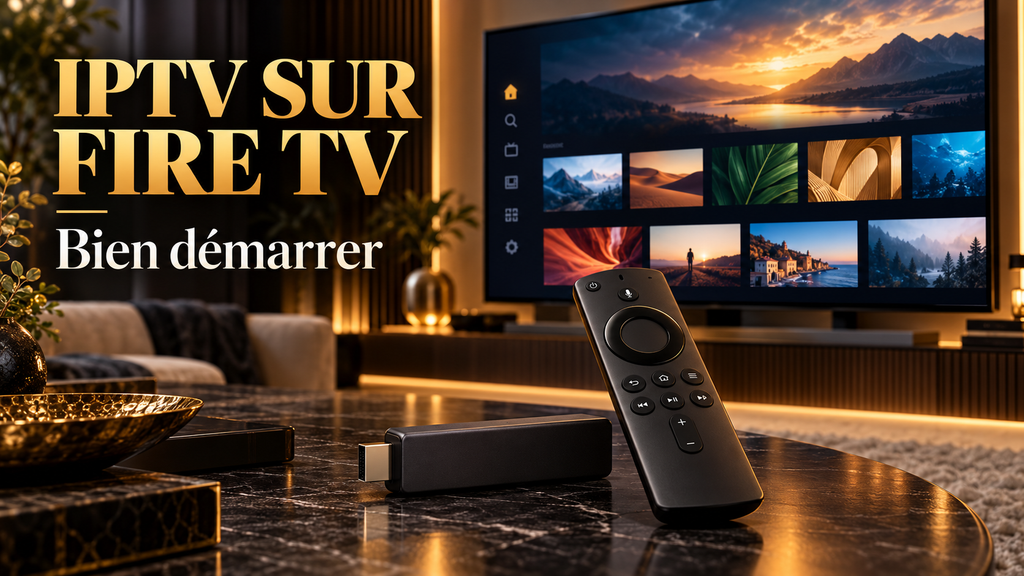
Installer le lecteur sur votre Fire TV Stick
Rechercher la bonne application
Depuis l’écran principal, ouvrez la recherche et saisissez le nom exact du lecteur confirmé pour votre appareil. La recherche vocale de la télécommande peut également être utilisée. Consultez la fiche obtenue et vérifiez le nom de l’éditeur : deux applications aux noms proches ne proposent pas nécessairement les mêmes fonctions.
Sélectionnez l’option de téléchargement ou d’obtention affichée, puis attendez la fin de l’installation. Cette procédure correspond au parcours décrit dans l’aide officielle Amazon pour télécharger une application sur Fire TV. La disponibilité d’un lecteur dépend notamment de votre appareil et du catalogue accessible à votre compte.
Quand le lecteur n’apparaît pas
Vérifiez l’orthographe, le modèle pris en charge et les indications de l’éditeur. Une application introuvable ne signifie pas forcément que votre appareil est défectueux. Elle peut ne pas être proposée pour ce système ou ce pays. Contactez le fournisseur pour obtenir une alternative compatible plutôt que d’installer plusieurs lecteurs au hasard.
Les tutoriels qui commencent directement par un code de téléchargement ne permettent pas, à eux seuls, de vérifier l’origine d’un fichier ou son adéquation à votre appareil. Privilégiez le catalogue de votre Fire TV et les informations officielles de l’éditeur. Pour ce guide, le parcours retenu repose sur une application disponible pour votre modèle.
Ouvrir le lecteur et repérer la connexion
Au premier lancement, cherchez l’écran d’ajout d’un compte, d’une liste de lecture ou d’un fournisseur. Les libellés changent d’une application à l’autre. Certaines vous demandent de vous connecter directement à leur propre service ; d’autres permettent d’ajouter les paramètres transmis par un fournisseur distinct.
Ne remplissez pas tous les formulaires disponibles. Choisissez seulement la méthode confirmée par votre fournisseur et compatible avec le lecteur. Vous éviterez ainsi de créer plusieurs profils identiques ou de mélanger des informations appartenant à des modes de connexion différents.
Configurer les identifiants sans erreur
Connexion avec une adresse de serveur et un compte
Selon le service et l’application, vous pouvez recevoir une adresse de serveur, un nom d’utilisateur et un mot de passe. Le formulaire peut désigner ce mode de connexion sous différents noms, notamment « Xtream Codes » lorsqu’il prend en charge cette interface. Reproduisez les informations reçues sans modifier l’adresse ni ajouter de caractères.
Une erreur discrète suffit à bloquer l’accès : un espace à la fin du mot de passe, une lettre majuscule différente ou une confusion entre zéro et la lettre O. Si le lecteur permet d’afficher temporairement le mot de passe, relisez-le avant de valider, puis masquez-le de nouveau. Le nom du profil, lorsqu’il est libre, peut simplement désigner votre télévision.
Connexion avec une playlist M3U
Lorsque votre service fournit une URL M3U et que le lecteur accepte ce format, ouvrez l’option correspondante puis saisissez le lien complet. Ne raccourcissez pas les paramètres présents après l’adresse principale. Ils peuvent être nécessaires pour identifier votre accès ou obtenir la bonne liste.
Traitez cette URL comme un renseignement confidentiel. Elle peut contenir des données de connexion. Évitez de la publier dans un commentaire, de l’envoyer sur un forum ou de la laisser visible sur une capture d’écran. En cas de difficulté, transmettez uniquement les informations utiles au support concerné, par son canal officiel.
Guide des programmes et premier chargement
Le guide électronique des programmes, souvent appelé EPG, peut être intégré au service ou nécessiter un renseignement supplémentaire. S’il reste vide, vérifiez les options du lecteur et demandez au fournisseur si une adresse spécifique est nécessaire. L’absence de programme affiché ne prouve pas à elle seule que la lecture des chaînes est impossible.
Laissez le premier chargement se terminer avant de relancer une synchronisation. Ensuite, ouvrez quelques contenus différents et observez le fonctionnement. Vérifiez le démarrage de la vidéo, le son, le changement de chaîne et le retour au menu. Cette courte exploration permet de repérer un problème précis avant de personnaliser toute votre bibliothèque.
Les réglages qui améliorent le confort au quotidien
Commencer avec une qualité adaptée
Une mention 4K sur un abonnement ne transforme pas chaque programme en vidéo Ultra HD. Le résultat dépend du contenu diffusé, de votre appareil, du téléviseur et des conditions de transmission. Commencez avec les réglages automatiques lorsqu’ils sont disponibles, puis ajustez la qualité si vous observez un problème reproductible.
Si la lecture se coupe régulièrement, essayez une version moins exigeante du même programme lorsqu’elle existe. Ce test aide à comprendre la situation sans garantir que le réseau est seul responsable. Évitez de modifier simultanément la résolution, les paramètres audio et le lecteur : vous ne sauriez plus quelle modification a changé le résultat.
Créer une sélection de favoris
Un grand catalogue n’est pratique que si vous retrouvez facilement ce que vous regardez. Prenez quelques minutes pour enregistrer vos chaînes habituelles dans les favoris. Si votre application le permet, masquez les catégories inutiles et organisez les contenus selon les usages du foyer.
Préparez aussi les options de langue et de sous-titres disponibles. Pour une télévision partagée, un classement simple est souvent préférable à une longue liste de dossiers. L’objectif est que chacun puisse accéder à ses programmes avec la télécommande sans avoir besoin de reprendre toute la configuration.
Limiter les modifications inutiles
Quand la lecture fonctionne correctement, conservez une trace des réglages utiles sans enregistrer vos mots de passe dans une note accessible à tous. Une photo des paramètres vidéo, sans données de compte, peut suffire. Vous pourrez revenir à une configuration connue si un changement ultérieur dégrade l’expérience.
Évitez également d’accumuler des applications que vous n’utilisez pas. Un appareil bien organisé est plus simple à entretenir. Vérifiez ponctuellement l’espace disponible et gardez les mises à jour du système et du lecteur à l’esprit, surtout si une fonction cesse de répondre après une longue période sans entretien.
Que faire si votre IPTV ne fonctionne pas correctement ?
Le compte refuse de se connecter
Relisez les identifiants et vérifiez que vous utilisez la bonne méthode de connexion. Confirmez ensuite la validité de l’accès auprès du fournisseur. Précisez le message exact affiché : « identifiants incorrects », « serveur inaccessible » et « compte expiré » ne désignent pas le même problème.
Si une session est déjà ouverte sur un autre appareil, vérifiez les règles de connexions simultanées. Fermez la lecture ailleurs avant de refaire un essai lorsque votre formule ne prévoit qu’un seul flux. Une réinstallation complète ne corrigera pas une limite de compte ou un abonnement arrivé à échéance.
L’image se fige ou charge sans arrêt
Comparez plusieurs chaînes, puis un contenu dans une autre application. Si un seul programme pose problème, signalez-le avec son nom et l’heure du test. Si plusieurs applications rencontrent des coupures, vérifiez d’abord le réseau domestique et les téléchargements en cours dans le foyer.
Fermez le lecteur, relancez-le et redémarrez le Fire TV si nécessaire. Recommencez un essai avec les mêmes contenus pour comparer le résultat. Cette méthode progressive fournit des informations utiles au support, alors qu’une succession de changements rapides rend le diagnostic plus difficile.
L’application se ferme ou reste bloquée
Sur les interfaces qui proposent cette option, ouvrez les paramètres, puis « Applications » et « Gérer les applications installées ». Sélectionnez le lecteur et essayez de vider son cache. Amazon décrit ce parcours dans son guide de gestion du cache des applications Fire TV.
Ne confondez pas le cache avec les données de l’application. Effacer les données peut imposer une nouvelle connexion et la reconfiguration du lecteur. Avant une suppression ou une réinstallation, assurez-vous de disposer des informations nécessaires pour retrouver votre accès. La remise à zéro du Fire TV entier doit rester une décision réfléchie.
Le son manque ou ne correspond pas à l’image
Essayez un autre contenu pour déterminer si le problème concerne une seule diffusion. Contrôlez ensuite la sortie audio utilisée par le téléviseur ou la barre de son. Si votre lecteur propose plusieurs pistes, choisissez-en une autre à titre de test. Notez le résultat avant de modifier les réglages généraux.
Pour demander de l’aide, préparez le modèle du Fire TV, le nom du lecteur, sa version si elle est visible, le contenu concerné et les essais déjà effectués. Ce petit compte rendu évite de recommencer les mêmes manipulations à chaque échange.
Questions fréquentes sur l’abonnement IPTV sur Fire TV Stick
Faut-il un abonnement Amazon Prime ?
Amazon Prime et votre service IPTV sont deux abonnements distincts. Prime n’est pas, en soi, nécessaire pour utiliser un lecteur IPTV compatible. En revanche, vous devez terminer la configuration du Fire TV et respecter les conditions du catalogue d’applications ainsi que celles du service auquel vous souscrivez.
Tous les Fire TV Stick acceptent-ils le même lecteur ?
Non. Le modèle, le système et la disponibilité dans votre pays comptent. Confirmez la compatibilité avant de payer une licence ou une formule. Une application utilisée sur un ancien Fire TV sous Fire OS ne doit pas être supposée compatible avec un appareil sous Vega OS.
Peut-on utiliser le même accès sur la télévision et le téléphone ?
Cela dépend des conditions de votre offre. La possibilité d’enregistrer un compte sur plusieurs appareils ne signifie pas que plusieurs lectures simultanées sont autorisées. Demandez combien de flux peuvent fonctionner en même temps et si une option supplémentaire est nécessaire pour votre foyer.
Quelle vitesse Internet faut-il prévoir ?
Il n’existe pas de chiffre universel pour tous les flux IPTV. Les besoins dépendent notamment de la résolution, de la compression et des autres usages de la connexion. Consultez les recommandations de votre fournisseur et testez la lecture depuis le Fire TV, à l’endroit où vous l’utiliserez réellement.
Un VPN est-il obligatoire ?
Non, un VPN n’est pas une condition technique générale de l’IPTV. Il ne corrige pas automatiquement une application incompatible, un compte expiré ou une source indisponible. Commencez par vérifier le fonctionnement normal de votre configuration et les conditions du service avant d’ajouter un outil supplémentaire.
Pourquoi certaines chaînes n’ont-elles pas de replay ?
La disponibilité du replay dépend du service et des contenus concernés. Le lecteur peut afficher une fonction de rattrapage sans que toutes les chaînes y donnent accès. Vérifiez les possibilités incluses dans votre formule au lieu de déduire leur présence d’un bouton affiché dans l’application.
Combien de temps faut-il pour l’installation ?
La durée varie selon l’état de votre appareil, les mises à jour et la méthode de connexion. Avec un lecteur compatible et les bons renseignements, la configuration peut être courte. Prévoyez néanmoins du temps pour vérifier plusieurs contenus et organiser vos favoris avant votre première soirée de visionnage.
Bien démarrer avec une configuration adaptée à votre télévision
Réussir l’installation d’un abonnement IPTV sur Fire TV Stick commence par une vérification simple : votre lecteur doit être compatible avec votre appareil. Une fois ce point confirmé, la configuration consiste à installer l’application, saisir les bonnes informations et tester la lecture dans les conditions habituelles du foyer.
Choisissez votre formule en fonction de vos usages, des connexions incluses et de l’accompagnement disponible. Une offre clairement expliquée vous permet de savoir ce que vous commandez et à qui vous adresser si une étape bloque.
Votre Fire TV Stick est prêt ? Consultez les formules ABO IPTV, communiquez votre modèle pour confirmer la compatibilité, puis choisissez la durée qui vous convient.