Passer au contenu
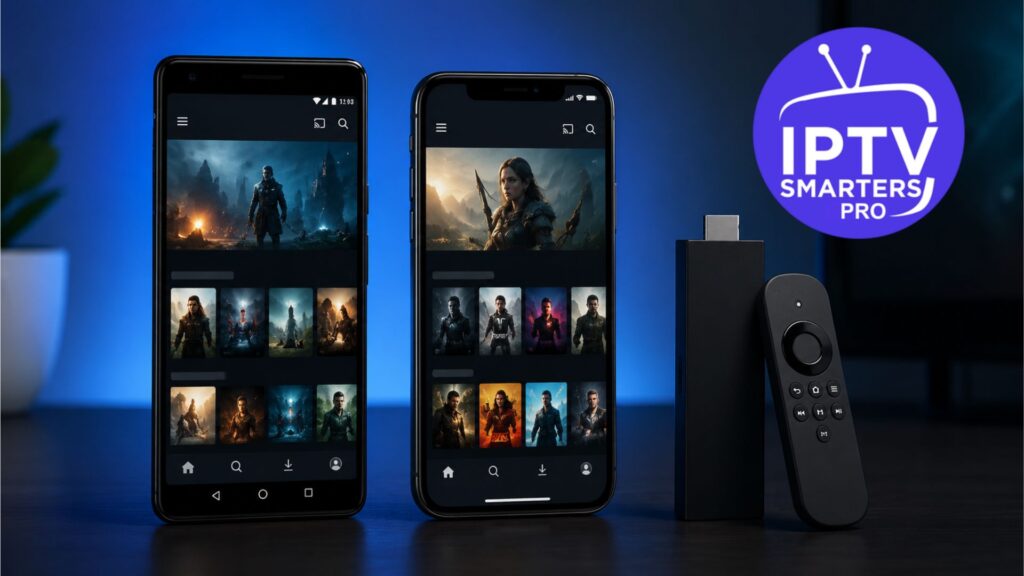
Vous souhaitez configurer IPTV Smarters Pro sur votre appareil et ne savez pas par où commencer ? Ce guide détaille chaque étape de l’installation — sur Android, iPhone et Amazon Fire Stick — pour que vous soyez opérationnel en moins de dix minutes, même sans expérience technique particulière.
IPTV Smarters Pro est aujourd’hui le lecteur IPTV le plus utilisé au monde. Gratuit, disponible sur presque tous les appareils et régulièrement mis à jour, il offre une interface claire pour organiser vos chaînes en direct, vos films et vos séries à partir de votre abonnement IPTV. Voici comment l’installer correctement en 2026.
Qu’est-ce qu’IPTV Smarters Pro et pourquoi l’utiliser ?
IPTV Smarters Pro n’est pas un fournisseur de contenu. C’est un lecteur multimédia — il lit ce que votre opérateur IPTV lui envoie, via un lien Xtream Codes ou une URL M3U. Seul, il ne fait rien. Combiné à un abonnement IPTV de qualité, il devient un véritable centre de divertissement : chaînes live, replay, VOD, séries — tout accessible depuis une interface unique.
Voici les fonctionnalités qui en font la référence en 2026 :
- Guide EPG intégré — programme électronique complet, comme sur une box satellite classique.
- Multi-écrans — jusqu’à 4 flux simultanés sur le même appareil.
- Contrôle parental — protection par code PIN par chaîne ou catégorie.
- VOD & Séries — films et séries organisés par genre et catégorie.
- Compatible M3U & Xtream Codes — fonctionne avec tous les formats de listes IPTV.
- HDR10+ & 4K — support des codecs vidéo modernes sur les appareils compatibles.
⚠️ À retenir : IPTV Smarters Pro est uniquement un lecteur. Sans abonnement IPTV actif, l’application reste vide. Avant de commencer, assurez-vous d’avoir vos identifiants de connexion en main : URL serveur + identifiant + mot de passe (Xtream Codes), ou lien M3U direct.
Ce qu’il faut préparer avant l’installation
Quelle que soit la plateforme, trois éléments sont indispensables avant de lancer l’installation d’IPTV Smarters Pro :
- Une connexion internet stable — 10 Mbps minimum pour du HD, 25 Mbps ou plus pour du 4K. Une connexion filaire est toujours préférable au Wi-Fi pour le streaming live.
- Vos identifiants IPTV — fournis par votre opérateur après souscription : URL du serveur, nom d’utilisateur et mot de passe (Xtream Codes), ou lien M3U direct.
- Un appareil compatible — Android (téléphone, tablette, TV box), iPhone ou iPad (iOS 14+), ou Amazon Fire Stick (toutes générations).
Installation sur Android
Sur Android, l’installation d’IPTV Smarters Pro est la plus rapide. L’application est disponible sur le Google Play Store sous le nom Smarters Player Lite — fonctionnellement identique à la version Pro.
Ouvrez le Google Play Store sur votre appareil Android.
Recherchez IPTV Smarters et sélectionnez Smarters Player Lite. Vérifiez les avis et le nom de l’éditeur pour éviter les imitations.
Appuyez sur Installer et attendez la fin du téléchargement.
Lancez l’application et acceptez les conditions d’utilisation ainsi que l’avis des développeurs.
Choisissez votre méthode de connexion : Login with Xtream Codes API (URL + identifiants) ou Load Playlist / M3U URL (lien M3U direct).
Saisissez vos identifiants, appuyez sur Add User, et laissez l’application charger votre catalogue. Vous êtes prêt.
Smart TV Android : Sur les téléviseurs Sony, Philips ou TCL équipés d’Android TV natif, la procédure est strictement identique via le Google Play Store.
Installation sur iPhone et iPad
L’installation d’IPTV Smarters Pro sur iOS est tout aussi directe. L’application est disponible sur l’App Store d’Apple sans aucune manipulation particulière.
Ouvrez l’App Store sur votre iPhone ou iPad.
Recherchez IPTV Smarters et sélectionnez Smarters Player Lite. Vérifiez les notes et l’identité de l’éditeur avant de télécharger.
Appuyez sur Obtenir et confirmez avec Face ID, Touch ID ou votre mot de passe Apple ID.
Ouvrez l’application et acceptez les conditions d’utilisation.
Sélectionnez Login with Xtream Codes API ou Load M3U URL selon les informations fournies par votre opérateur.
Renseignez vos identifiants et appuyez sur Add User. Vos chaînes, films et séries se chargent immédiatement.
La version iOS d’IPTV Smarters Pro inclut les mêmes fonctionnalités que la version Android : EPG, favoris, multi-playlists et contrôle parental. Compatible iPhone 8 et supérieur, iOS 14 ou version ultérieure.
Installation sur Amazon Fire Stick
Le Fire Stick est l’appareil sur lequel l’installation demande le plus d’étapes. Comme IPTV Smarters Pro n’est pas disponible sur l’Amazon Appstore officiel, il faut le sideloader via l’application Downloader.
Activer les sources inconnues
Depuis l’écran d’accueil, ouvrez Paramètres (icône engrenage en haut à droite).
Allez dans Ma Fire TV (ou « Appareil et logiciels » sur les modèles 2025-2026).
Sélectionnez Options pour les développeurs. Si cette entrée n’apparaît pas, allez dans À propos puis cliquez 7 fois de suite sur « Fire TV Stick » pour débloquer le menu.
Activez Installer des applications inconnues et autorisez spécifiquement l’application Downloader.
Installer l’application Downloader
Depuis l’Amazon Appstore, recherchez Downloader (l’icône orange) et installez-la gratuitement.
Ouvrez Downloader et acceptez les invites de démarrage si c’est la première utilisation.
Dans les paramètres (icône engrenage), activez JavaScript pour garantir la compatibilité avec les pages de téléchargement.
Télécharger et installer l’APK
Dans la barre d’URL de Downloader, entrez le code 224877 ou l’URL officielle du site IPTV Smarters Pro, puis appuyez sur Go.
Attendez la fin du téléchargement (fichier d’environ 30 à 50 Mo selon la version).
Appuyez sur Installer et patientez 15 à 20 secondes. Si un avertissement « source à risque élevé » apparaît (Fire OS 8 / Vega OS), choisissez Installer quand même.
Cliquez sur Terminé puis sur Supprimer pour effacer le fichier APK et libérer de l’espace.
Configurer IPTV Smarters Pro sur Fire Stick
Retrouvez IPTV Smarters Pro dans « Applications et chaînes » et lancez-le.
Choisissez la mise en page TV (optimisée grand écran) et appuyez sur Sauvegarder.
Acceptez les conditions, puis choisissez Login with Xtream Codes API ou Load Playlist / File URL.
Entrez vos identifiants IPTV et appuyez sur Add User. Vos chaînes et VOD se chargent automatiquement.
💡 Astuce saisie : Si taper les identifiants via la télécommande est fastidieux, installez Fire TV Remote sur votre smartphone — vous pouvez alors utiliser le clavier de votre téléphone directement.
Problèmes fréquents et solutions rapides
🔴 Erreur « Parsing Error »
Fichier APK corrompu ou stockage insuffisant. Supprimez les anciennes applis IPTV et relancez le téléchargement.
🔴 Impossible de se connecter
Vérifiez chaque caractère des identifiants. Sensibles à la casse. Supprimez tout espace avant/après les champs.
🔴 Buffering constant
Testez votre débit (10 Mbps mini en HD). Privilégiez Ethernet ou Wi-Fi 5 GHz. Contactez votre opérateur si persistant.
🔴 EPG vide
Problème côté fournisseur. Vérifiez que l’EPG est activé sur votre abonnement et patientez quelques minutes.
Choisir un bon abonnement IPTV compatible
Une fois IPTV Smarters Pro installé, la qualité de votre expérience dépend avant tout de votre fournisseur. Un bon opérateur doit proposer des serveurs stables, un catalogue complet en HD et 4K, un EPG fiable et un support réactif.
Si vous n’avez pas encore souscrit — ou si vous cherchez une alternative plus stable — tournez-vous vers un service compatible IPTV Smarters Pro qui supporte nativement Xtream Codes. C’est le format de connexion le plus fluide et le plus stable avec l’application. Vérifiez toujours qu’un essai gratuit est proposé avant de vous engager.
Conseils pour optimiser votre expérience
- Activez l’Auto Frame Rate (AFR) dans les paramètres vidéo : l’app adapte automatiquement la fréquence d’images selon le contenu.
- Limitez les apps IPTV installées à deux maximum sur Fire Stick pour éviter la saturation de la RAM.
- Supprimez l’APK après installation pour libérer de l’espace de stockage.
- Organisez vos favoris dès le départ pour accéder à vos chaînes préférées en un clic.
- Utilisez une connexion Ethernet dès que possible, surtout pour du 4K.
Conclusion
Installer IPTV Smarters Pro sur Android ou iPhone se fait en quelques clics depuis les stores officiels. Sur Fire Stick, la procédure de sideloading demande davantage d’étapes, mais reste parfaitement accessible à tous. En 2026, l’application reste la référence incontestée du lecteur IPTV multiplateforme.
L’essentiel une fois l’application en place : choisir un abonnement IPTV fiable et bien configuré. C’est lui qui détermine la qualité des chaînes, la stabilité du signal et la richesse du catalogue. Avec les bons outils et le bon opérateur, IPTV Smarters Pro transforme n’importe quel écran en expérience télévisuelle complète et sans contrainte.