Passer au contenu
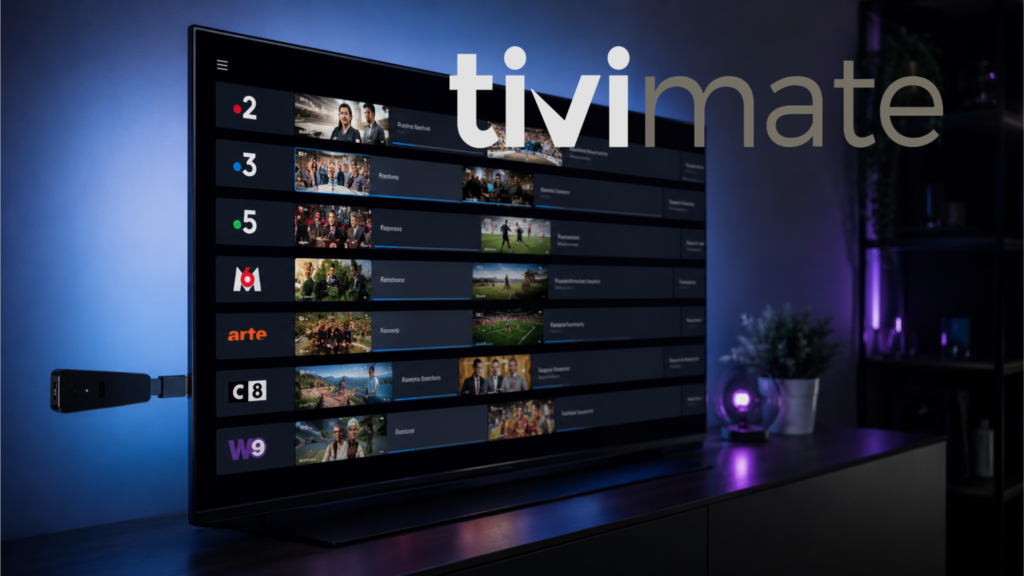
TiviMate est sans conteste le meilleur lecteur IPTV pour Amazon Firestick en 2026. Interface façon décodeur premium, EPG sur 7 jours, enregistrement, multi-écrans, 4K Ultra HD — aucune autre application n’offre autant sur un Fire Stick. Ce guide vous explique comment l’installer et le configurer, étape par étape, pour profiter immédiatement de votre abonnement IPTV dans les meilleures conditions.
La version TiviMate v5.3.3, mise à jour en juin 2026, apporte de nouvelles améliorations de stabilité et de performance sur Fire OS 8. Elle n’est pas disponible sur l’Amazon Appstore officiel — il faut donc la sideloader via Downloader. Pas de panique : la procédure complète est détaillée ici, aucune compétence technique n’est requise.
Pourquoi choisir TiviMate plutôt qu’une autre application IPTV ?
Il existe des dizaines de lecteurs IPTV sur le marché. Mais TiviMate se distingue par un détail fondamental : il a été conçu dès le départ pour être utilisé avec une télécommande, sur un grand écran de salon. Là où IPTV Smarters Pro ou GSE Smart IPTV sont des applications pensées pour mobile adaptées à la TV, TiviMate est nativement une application TV.
Le résultat se ressent immédiatement : le zapping est quasi instantané, l’EPG est aussi fluide que celui d’un vrai décodeur Canal+, et l’interface répond parfaitement à la télécommande Fire Stick sans jamais avoir besoin d’un clavier ou d’une souris.
💡 Conseil : Pour une playlist de plus de 10 000 chaînes en 4K — typique d’un bon abonnement IPTV — le Fire Stick 4K Max est le choix le plus confortable. Son processeur plus puissant évite les ralentissements lors du chargement des gros catalogues.
Activer les sources inconnues sur le Fire Stick
- Comme TiviMate n’est pas disponible sur l’Amazon Appstore, la première étape consiste à autoriser l’installation d’applications tierces sur votre Fire Stick.
- Depuis l’écran d’accueil, allez dans Paramètres (icône engrenage en haut à droite).
- Sélectionnez Ma Fire TV — ou Appareil et logiciels sur les modèles 2025-2026 sous Fire OS 8.
- Appuyez sur Options pour les développeurs. Si cette option est absente, allez dans À propos, sélectionnez votre modèle et cliquez dessus 7 fois de suite pour débloquer le menu.
- Activez Installer des applications inconnues et autorisez l’application Downloader spécifiquement.
Installer l’application Downloader
- Ouvrez l’Amazon Appstore depuis votre Fire Stick.
- Recherchez Downloader (l’icône orange avec une flèche) et installez-la gratuitement.
- Ouvrez Downloader et acceptez les conditions d’utilisation au premier lancement.
- 4Dans les Paramètres de Downloader (icône engrenage), activez JavaScript pour garantir la compatibilité avec les pages de téléchargement.
Télécharger et installer TiviMate v5.3.3
Dans la barre d’URL de Downloader, entrez le code raccourci https://tivimate.com ou le code APK fourni par votre opérateur, puis appuyez sur Go.
Attendez la fin du téléchargement — le fichier APK pèse environ 35 à 50 Mo selon la version.
Appuyez sur Installer et patientez 15 à 20 secondes. Sur Fire OS 8, un message « source à risque élevé » peut apparaître — choisissez Installer quand même. TiviMate est une application parfaitement sûre.
Une fois installé, appuyez sur Terminé puis Supprimer pour effacer le fichier APK et libérer de l’espace de stockage.
ℹ️ Note version : La v5.3.3 (juin 2026) est la dernière version stable de TiviMate. Certains utilisateurs ont signalé des comportements inattendus sur cette mise à jour — si votre version actuelle fonctionne bien, vous pouvez la conserver.
Configurer TiviMate avec votre abonnement IPTV
C’est ici que TiviMate prend tout son sens. Une fois ouvert pour la première fois, l’assistant de configuration se lance automatiquement.
Retrouvez TiviMate dans la section « Applications et chaînes » de votre Fire Stick et lancez-le.
L’assistant de démarrage s’ouvre. Appuyez sur Ajouter une playlist.
Choisissez Xtream Codes API — c’est le format recommandé. Il charge automatiquement l’EPG, les logos de chaînes et active le catch-up TV sans configuration supplémentaire.
Saisissez l’URL du serveur, votre identifiant et votre mot de passe fournis par votre opérateur IPTV. Appuyez sur Suivant.
Patientez quelques secondes pendant le chargement de la playlist. Vos chaînes, films et séries apparaissent organisés par catégories. Votre EPG se charge automatiquement en arrière-plan.
6Accédez à Paramètres → Affichage et choisissez votre mise en page préférée : vue grille EPG (recommandée), liste verticale ou mosaïque.
💡 Astuce saisie : Taper un URL complet avec la télécommande Fire Stick est fastidieux. Installez Fire TV Remote sur votre smartphone Android ou iPhone — vous pouvez taper depuis le clavier de votre téléphone directement dans les champs TiviMate.
Activer la 4K Ultra HD sur votre Fire Stick
Installer TiviMate ne suffit pas — encore faut-il que votre Fire Stick soit configuré pour diffuser en 4K. Par défaut, certains appareils restent en 1080p.
- Depuis l’écran d’accueil, allez dans Paramètres → Écran et sons → Résolution d’affichage.
- Sélectionnez 4K Ultra HD — 60 Hz. Confirmez si une fenêtre de validation apparaît.
- Dans TiviMate, allez dans Paramètres → Lecteur → Décodeur et activez le décodage matériel (Hardware). C’est lui qui permet la lecture 4K HDR sans saccade en utilisant le processeur graphique du Fire Stick.
- Activez également Auto Frame Rate (AFR) dans les paramètres vidéo — TiviMate ajuste automatiquement la fréquence d’images selon le contenu diffusé.
Optimiser TiviMate Premium : les fonctionnalités avancées
La version gratuite de TiviMate est déjà fonctionnelle, mais limitée à une seule playlist et sans enregistrement ni catch-up. La version Premium, disponible via une application compagnon sur l’Amazon Appstore au prix de 5,99 €/an, débloque l’intégralité des fonctionnalités.
- Favoris multiples — créez plusieurs listes de favoris : sport, cinéma, info, enfants.
- Multi-playlists — gérez plusieurs TiviMate abonnements depuis une interface unique : chaînes françaises, chaînes étrangères, VOD sport séparés par playlists distinctes.
- Enregistrement — branchez une clé USB sur votre Fire Stick 4K Max et enregistrez n’importe quelle émission en direct ou programmez des enregistrements futurs.
- Catch-up TV avancé — revoyez les émissions passées jusqu’à 7 jours en arrière, directement depuis l’EPG.
- Groupes de chaînes personnalisés — masquez les catégories inutiles et réorganisez vos groupes selon vos préférences.
Problèmes fréquents et solutions rapides
🔴 Buffering en 4K
Dans TiviMate → Paramètres, passez le « Network Buffer » sur Désactivé. Changez ensuite le DNS du Firestick en Cloudflare : DNS1 = 1.1.1.1, DNS2 = 1.0.0.1 (Paramètres → Réseau → Avancé → IP Statique). Réduit le buffering de 40% selon les tests.
🔴 Playlist vide après connexion
Vérifiez chaque caractère de vos identifiants — pas d’espace avant/après les champs. Si le problème persiste, supprimez et re-ajoutez votre playlist dans TiviMate. Contactez votre opérateur pour vérifier que votre compte est actif.
🔴 EPG incorrect ou décalé
Allez dans TiviMate → Paramètres → EPG → Décalage horaire EPG et ajustez selon votre fuseau horaire. Pour la France, le décalage standard est 0 en hiver, +1 en été (heure d’été).
🔴 TiviMate plante au lancement
Allez dans Paramètres → Applications → TiviMate → Vider le cache et Effacer les données, puis redémarrez l’application. Si le crash persiste, désinstallez et réinstallez la dernière version APK via Downloader.
TiviMate vs IPTV Smarters Pro : lequel choisir ?
La question revient souvent. La réponse est simple : si vous regardez principalement sur un Fire Stick ou Android TV connecté à un grand écran, TiviMate est supérieur à tous les niveaux — EPG, zapping, interface, stabilité. Si vous avez besoin d’une application compatible iPhone, iPad, Smart TV Samsung ou PC, optez pour IPTV Smarters Pro qui couvre toutes les plateformes.
Dans tous les cas, la qualité de votre expérience dépend avant tout de votre fournisseur. Un bon abonnement IPTV stable, avec un serveur Xtream Codes rapide et un EPG bien configuré, est la condition sine qua non pour profiter pleinement de tout ce que TiviMate peut offrir. Prenez le temps de vérifier les avis, de demander un essai gratuit, et de tester la stabilité aux heures de pointe — soirées et week-ends — avant de vous engager.
Conclusion
En 2026, TiviMate reste l’application de référence absolue pour quiconque veut profiter de l’IPTV en 4K sur Fire Stick dans les meilleures conditions. Son installation via Downloader prend moins de dix minutes, et sa configuration avec Xtream Codes est l’une des plus simples du marché. Combiné à un Fire Stick 4K Max et à un abonnement IPTV de qualité, il transforme votre téléviseur en décodeur premium complet — sans box opérateur, sans contrat, sans compromis.