Passer au contenu
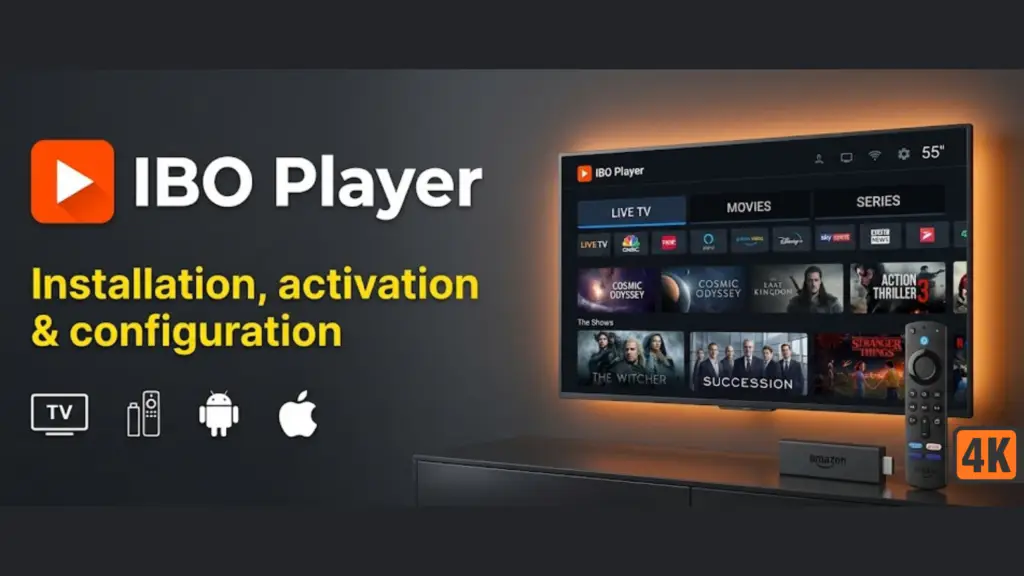
IBO Player Pro s’est imposé en 2026 comme le lecteur IPTV de référence pour les Smart TV. Là où TiviMate excelle sur Fire Stick et GSE Smart IPTV domine sur iPhone, IBO Player Pro est la solution incontournable pour les téléviseurs Samsung et LG — deux marques qui ne supportent pas les applications IPTV classiques. Ce guide vous explique comment l’installer et l’activer sur tous vos appareils, étape par étape.
Ce qui distingue IBO Player Pro de ses concurrents, c’est une particularité unique : son activation ne se fait pas depuis l’application elle-même, mais via un portail web dédié à partir de l’adresse MAC de votre appareil. Ce système, plus sécurisé et plus stable, élimine les problèmes de connexion classiques. Voici tout ce qu’il faut savoir pour en profiter pleinement.
Pourquoi choisir IBO Player Pro pour votre Smart TV ?
IBO Player Pro a été conçu dès le départ pour une utilisation sur grand écran avec télécommande. Contrairement à IPTV Smarters Pro ou GSE Smart IPTV — des applications pensées pour mobile et adaptées à la TV — IBO Player Pro est natif Smart TV. L’interface, la navigation, le zapping, le guide des programmes : tout est optimisé pour une utilisation à distance depuis le canapé.
En 2026, c’est également le seul lecteur IPTV disponible nativement sur le Samsung Smart Hub et le LG Content Store — les deux stores officiels des téléviseurs les plus vendus en France. Pour les possesseurs de ces TV, c’est une aubaine : aucune manipulation de sideloading, aucune clé USB, aucune configuration complexe.
⚠️ Important : IBO Player Pro est uniquement un lecteur IPTV. Il ne fournit aucun contenu ni aucune chaîne. Pour l’utiliser, vous devez disposer d’un abonnement IPTV actif qui fournit une URL M3U ou des identifiants Xtream Codes.
Compatibilité : sur quels appareils fonctionne IBO Player Pro ?
ℹ️ Tarif 2026 : IBO Player Pro propose une période d’essai gratuite de 7 jours. Au-delà, une licence unique d’environ 8 € à vie est demandée par l’éditeur — uniquement pour l’application, indépendamment de votre abonnement IPTV.
Installation sur Samsung Smart TV
Samsung est la marque de Smart TV la plus vendue en France, et IBO Player Pro est disponible directement dans le Samsung Smart Hub. Aucune manipulation technique n’est requise.
- Allumez votre téléviseur Samsung et connectez-le à internet (Wi-Fi ou Ethernet).
- Appuyez sur le bouton Home de votre télécommande pour accéder à l’écran d’accueil Samsung.
- Naviguez vers Apps (icône en forme de grille) puis ouvrez la barre de recherche.
- Tapez IBO Player
Proet sélectionnez l’application dans les résultats. Vérifiez qu’il s’agit de l’application officielle. - Appuyez sur Installer et attendez la fin du téléchargement.
Lancez l’application. Sur l’écran d’accueil, notez l’adresse MAC et la Device Key affichées — vous en aurez besoin pour l’activation.
💡 Si IBO Player Pro n’apparaît pas dans le Smart Hub Samsung, vérifiez que votre TV est connectée à internet et que le firmware Samsung est à jour. Sur les modèles antérieurs à 2018, l’application peut ne pas être disponible dans votre région.
Installation sur LG Smart TV
Sur LG, IBO Player Pro est accessible via le LG Content Store. La procédure est identique à celle de Samsung.
- Depuis l’écran d’accueil LG, ouvrez le LG Content Store (icône en forme de sac ou de boutique selon votre modèle).
- Accédez à la section Apps puis utilisez la recherche pour trouver IBO Player Pro.
- Sélectionnez l’application et appuyez sur Installer. Patientez quelques secondes.
- Lancez IBO Player Pro depuis le menu principal de votre LG TV.
- Notez l’adresse MAC et la Device Key affichées sur l’écran d’accueil de l’application.
Installation sur Android TV (Sony, Philips, TCL, Hisense…)
Les téléviseurs sous Android TV — Sony, Philips, TCL, Hisense et bien d’autres — donnent accès au Google Play Store complet, ce qui simplifie encore davantage l’installation d’IBO Player Pro.
- Depuis l’écran d’accueil Android TV, ouvrez le Google Play Store.
- Recherchez IBO Player Pro et sélectionnez l’application officielle.
- Appuyez sur Installer. Si l’application n’apparaît pas dans le Play Store de votre Android TV, passez à la méthode Downloader décrite ci-dessous.
- Lancez l’application et notez votre adresse MAC et votre Device Key.
Méthode alternative : sideload via Downloader (Android TV et Fire Stick)
Si IBO Player Pro n’est pas disponible dans le store de votre Android TV ou si vous êtes sur Fire Stick, utilisez l’application Downloader pour l’installer manuellement.
- Sur Fire Stick : activez d’abord les sources inconnues dans Paramètres → Ma Fire TV → Options pour les développeurs → Installer des applications inconnues.
- Installez Downloader depuis l’Amazon Appstore (icône orange). Sur Android TV, installez-le depuis le Google Play Store.
- Ouvrez Downloader, activez JavaScript dans ses paramètres, puis entrez le code raccourci 923441 dans la barre d’URL. Appuyez sur Go.
- Téléchargez l’APK (environ 35 Mo), appuyez sur Installer, puis sur Terminé et Supprimer pour effacer le fichier et libérer de l’espace.
- Lancez IBO Player Pro et notez votre adresse MAC et votre Device Key affichées sur l’écran principal.
Activation et configuration d’IBO Player Pro (étape clé)
C’est ici qu’IBO Player Pro se distingue de tous les autres lecteurs IPTV. La configuration ne se fait pas depuis l’application sur votre TV, mais depuis un portail web sur votre ordinateur ou smartphone — ce qui évite de saisir de longs identifiants avec une télécommande.
- Depuis un ordinateur, smartphone ou tablette, ouvrez un navigateur et rendez-vous sur iboproapp.com/manage-playlists/list/ — le portail officiel d’activation.
- Entrez l’adresse MAC et la Device Key notées depuis votre TV. Cliquez sur Se connecter.
- Une fois connecté, cliquez sur Ajouter une playlist.
- Choisissez votre méthode : Xtream Codes API (recommandé) ou URL M3U. Entrez un nom de playlist puis collez vos identifiants IPTV (URL serveur, identifiant, mot de passe).
- Sauvegardez. Retournez sur votre TV, ouvrez IBO Player Pro et appuyez sur Actualiser / Reload. Vos chaînes, films et séries se chargent automatiquement.
💡 Avantage clé : Grâce au système d’activation par adresse MAC, vous pouvez gérer et modifier votre playlist depuis n’importe quel appareil connecté à internet — sans toucher à votre TV. Idéal pour changer de fournisseur ou mettre à jour vos identifiants à distance.
Choisir le bon abonnement IPTV pour IBO Player Pro
La qualité de votre expérience avec IBO Player Pro dépend directement de votre fournisseur IPTV. Un serveur instable, des flux en basse résolution ou un EPG mal configuré peuvent rendre l’expérience décevante — peu importe la qualité du lecteur.
Pour en tirer le meilleur parti, associez IBO Player Pro à un opérateur qui supporte nativement Xtream Codes. C’est le format de connexion le plus stable avec l’application : il charge automatiquement l’EPG, les logos de chaînes et la VOD sans configuration manuelle. Vérifiez toujours qu’une période d’essai est disponible avant de vous engager — c’est le meilleur moyen de tester la stabilité aux heures de pointe.
Problèmes fréquents et solutions
🔴 Application introuvable dans le store
Sur Samsung ou LG plus anciens (avant 2018), IBO Player Pro peut ne pas être disponible selon la région. Vérifiez que votre TV est connectée à internet et que le firmware est à jour. En dernier recours, utilisez la méthode Downloader si votre TV le permet.
🔴 Adresse MAC invalide sur le portail
Copiez l’adresse MAC exactement telle qu’affichée dans l’application — avec les deux-points entre chaque paire. Une lettre ou un chiffre incorrect suffit à bloquer l’activation. Distinguez bien les 0 (zéro) des O (lettre).
🔴 Chaînes ne se chargent pas après activation
Appuyez sur Reload / Actualiser dans l’application. Si le problème persiste, supprimez et re-créez votre playlist depuis le portail iboproapp.com. Vérifiez que votre abonnement IPTV est actif et que les identifiants sont corrects.
🔴 Buffering en 4K
Passez votre connexion en Ethernet si possible. Dans les paramètres d’IBO Player Pro, activez le décodage matériel (Hardware Decoder). Vérifiez votre débit — 25 Mbps minimum pour un flux 4K stable. Changez de serveur DNS : utilisez 1.1.1.1 (Cloudflare).
IBO Player Pro vs TiviMate vs IPTV Smarters Pro : le bon choix selon votre TV
La question revient souvent dans les forums IPTV francophones. La réponse dépend entièrement de votre matériel :
- Samsung ou LG Smart TV → IBO Player Pro sans hésitation. C’est le seul lecteur IPTV de qualité disponible nativement sur ces téléviseurs en 2026. TiviMate n’y est pas disponible.
- Amazon Fire Stick ou Android TV → TiviMate pour une expérience TV premium, IBO Player Pro comme alternative solide et plus facile à configurer.
- iPhone, iPad ou Apple TV → GSE Smart IPTV reste le meilleur choix natif iOS.
- Tous les appareils en même temps → IPTV Smarters Pro est la solution la plus universelle, disponible partout.
Conclusion
En 2026, IBO Player Pro s’impose comme la référence incontournable pour les possesseurs de Smart TV Samsung et LG. Son installation depuis les stores officiels est simple, son activation par adresse MAC est sécurisée et pratique, et son interface conçue pour la télécommande rend l’expérience de visionnage naturelle et fluide.
Pour profiter pleinement de tout ce que l’application offre — 4K, EPG, VOD, zapping instantané — il ne vous manque qu’un bon abonnement IPTV fiable et bien configuré. Avec les bons outils et le bon fournisseur, votre Smart TV devient un vrai centre de divertissement premium, sans box opérateur et sans contrat.